AI 영상 공모전이 처음이라면?

AI 영상, 이제 스펙이 됐어요
요즘 AI 영상 공모전, 대학생부터 직장인까지 너도나도 도전해요. 마케터를 꿈꾸는 분들에게는 특히 필수 스펙으로 자리 잡았죠.
그런데 막상 시작하려니 너무 막막한데요. "뭘로 만들지?", "어디서부터 손대야 하지?" 고민하다 그냥 포기한 적 있지 않나요?
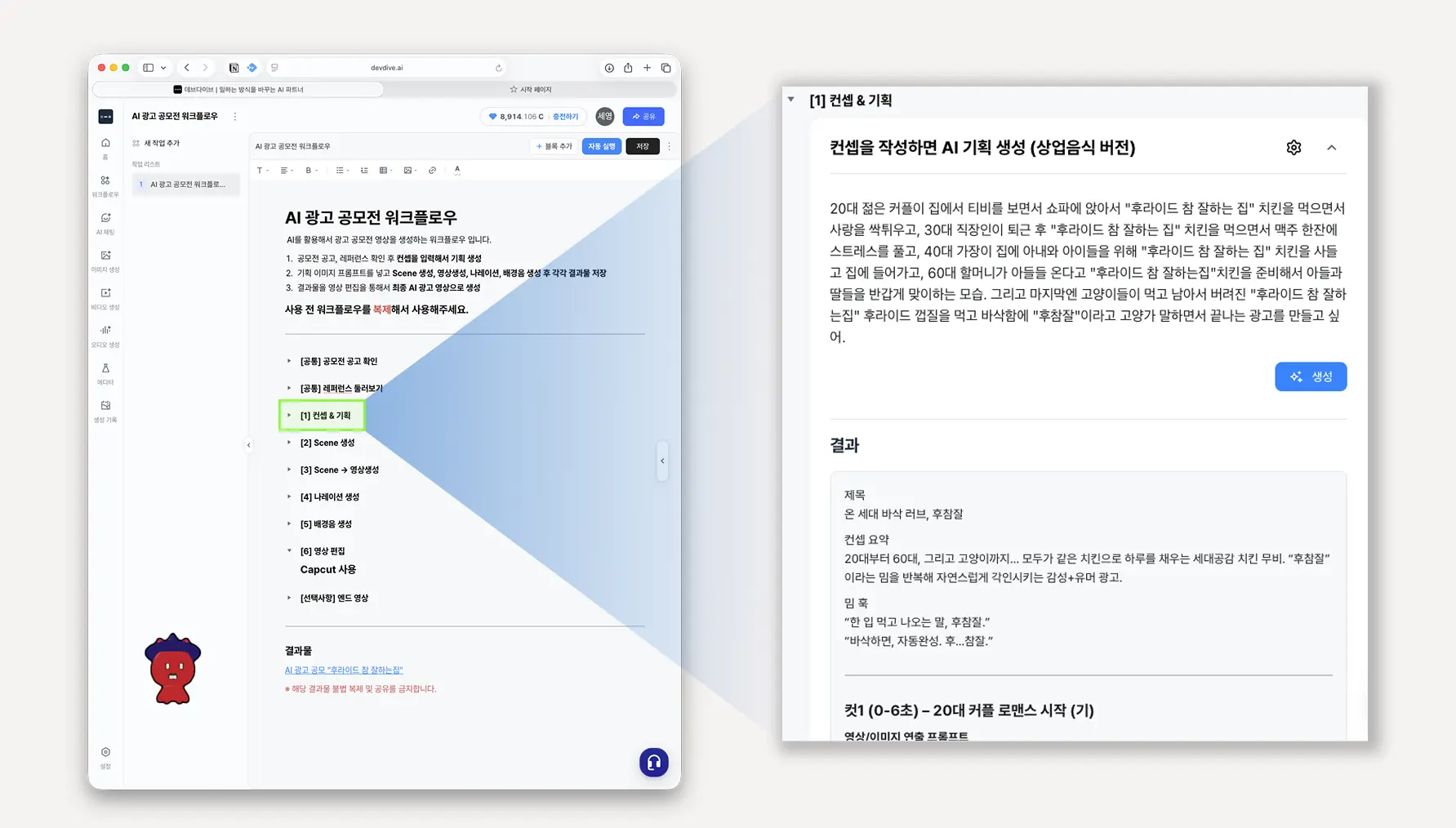
이 글에서는 데브다이브 하나로 기획부터 완성까지 끝낼 수 있는 순서를 정리했어요. 그대로 따라가면 일주일 안에 출품작을 완성할 수 있죠. 마지막에는 이 순서를 그대로 담은 워크플로우 템플릿도 준비해뒀으니, 아이디어만 채워 넣으면 돼요.
어떤 공모전에 참가할까요?
지자체와 기업이 주최하는 AI 영상 공모전이 꾸준히 열리고 있어요.
여기 데브다이브가 모아놓은 최신 공모전 정보들을 확인해보세요.
관심 있는 공모전 찜해두셨나요? 그럼 이제 준비를 시작해볼게요.
AI 영상 한 편을 만드는 과정은 크게 세 덩어리예요.
기획한다 → 만든다 → 편집한다
이 안에 총 아홉 단계가 있어요. 하나씩 볼게요.
1단계 : 공모전 공고 꼼꼼히 읽기
가장 먼저 할 일이에요. 참가 자격, 주제, 영상 길이, 출품 규격, 마감일을 확인하세요.
특히 영상 길이와 파일 규격은 놓치기 쉬워요. 다 만들고 나서 규격이 안 맞으면, 처음부터 다시 해야 해요.
2단계 : 레퍼런스 찾아보기
지난 공모전 수상작을 찾아보세요. 유튜브에 공모전 이름만 검색해도 많이 나와요.
수상작을 보면서 이런 걸 눈여겨보세요.
- 어떤 스토리 구조를 쓰나요?
- 카메라 연출은 어떤가요?
- 나레이션 톤은 어떤가요?
레퍼런스 3~5개만 봐도 감이 잡혀요.
3단계 : 컨셉 잡고 기획하기
이제 머릿속 아이디어를 구체적인 기획으로 옮길 차례예요.
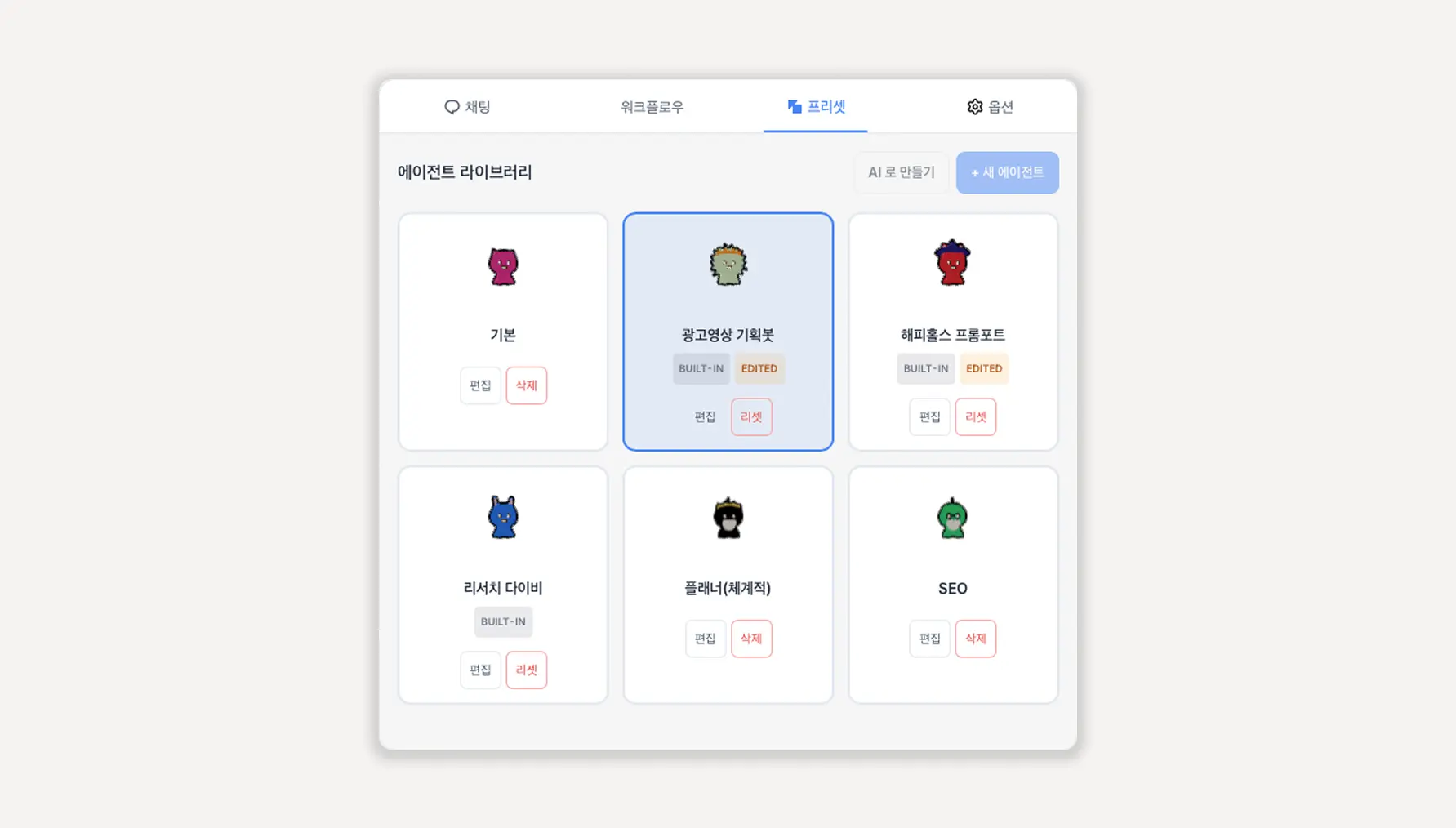
데브다이브의 AI 채팅 에이전트 '다이비'에게 아이디어를 말해보세요. 다이비는 그냥 쓰는 게 아니라, 원하는 용도에 맞게 직접 만들어 쓸 수도 있어요. 이미 만들어진 전용 에이전트도 있는데, 그중 '광고영상 기획봇'을 선택하면 훨씬 수월해요. 공모전 주제와 영상 길이를 알려주면, 스타일과 흐름을 정리해서 씬별 기획안까지 뽑아줘요.
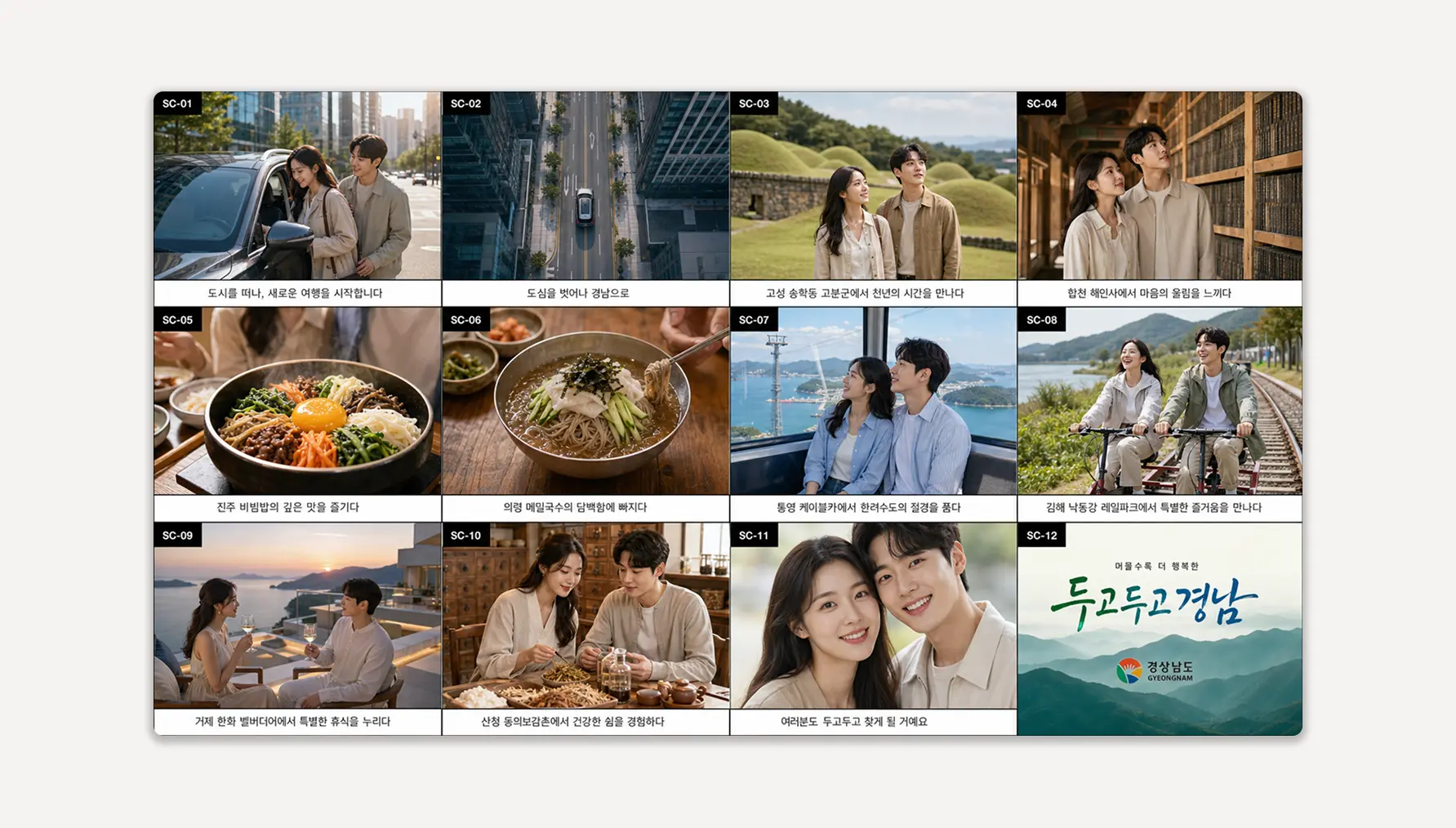
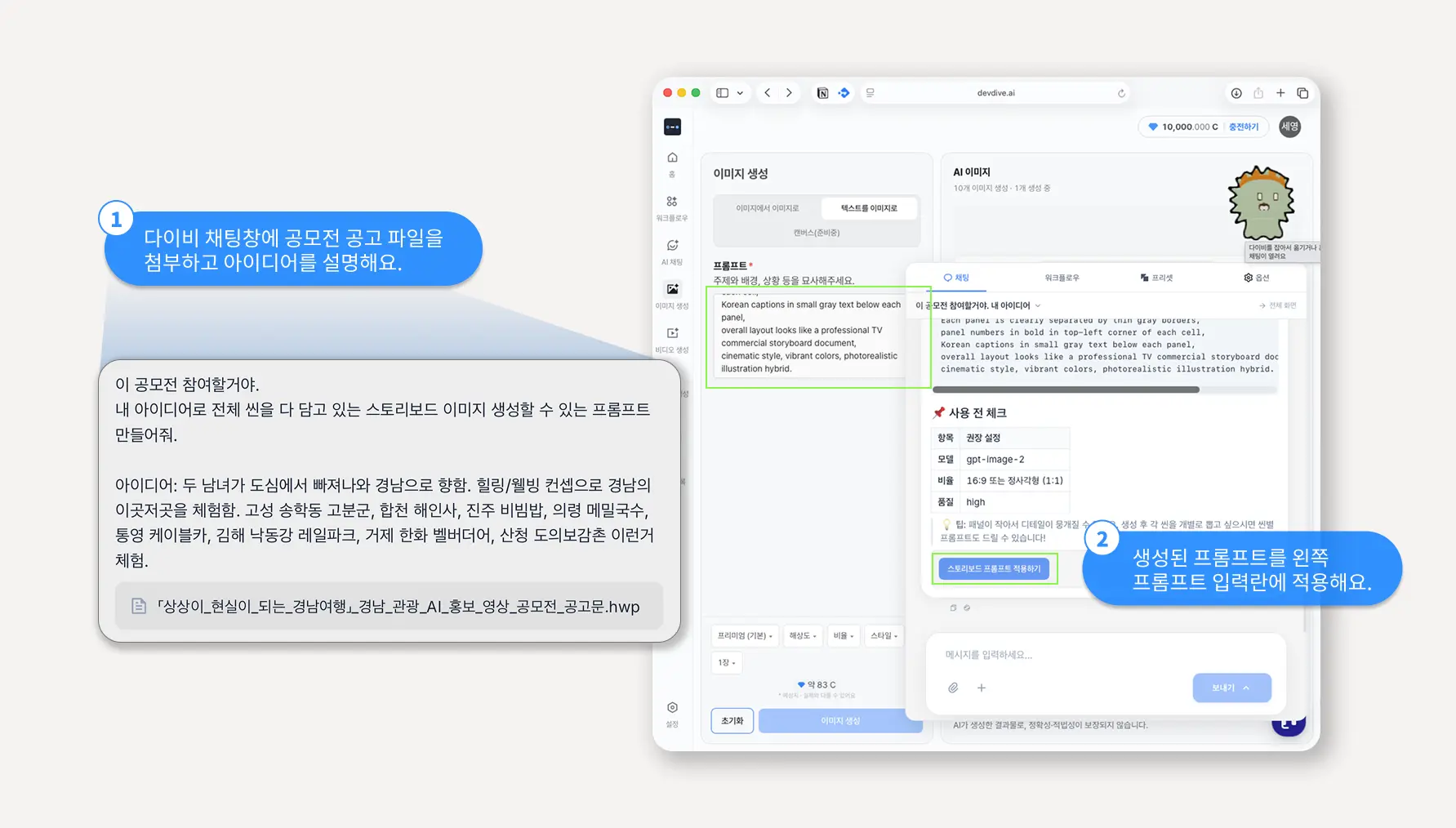
이 단계에서는 이런 스토리보드 이미지 한 장이 나와야해요.
스토리보드는 '이미지 생성'에서 만들어요. 그런데 굳이 채팅 탭과 이미지 탭을 왔다 갔다 할 필요 없어요. 이미지 탭에서 채팅창을 팝업처럼 띄워둘 수 있거든요. 아래 예시처럼 다이비와 대화하면서 그 내용을 바로 이미지로 만들 수 있어요.
4단계 : 캐릭터보드 만들기
영상 속 주인공 얼굴이나 옷차림이 장면마다 바뀌면, 보는 사람이 몰입하기 어려워요. 그래서 이런 캐릭터보드를 미리 만들어둬요.
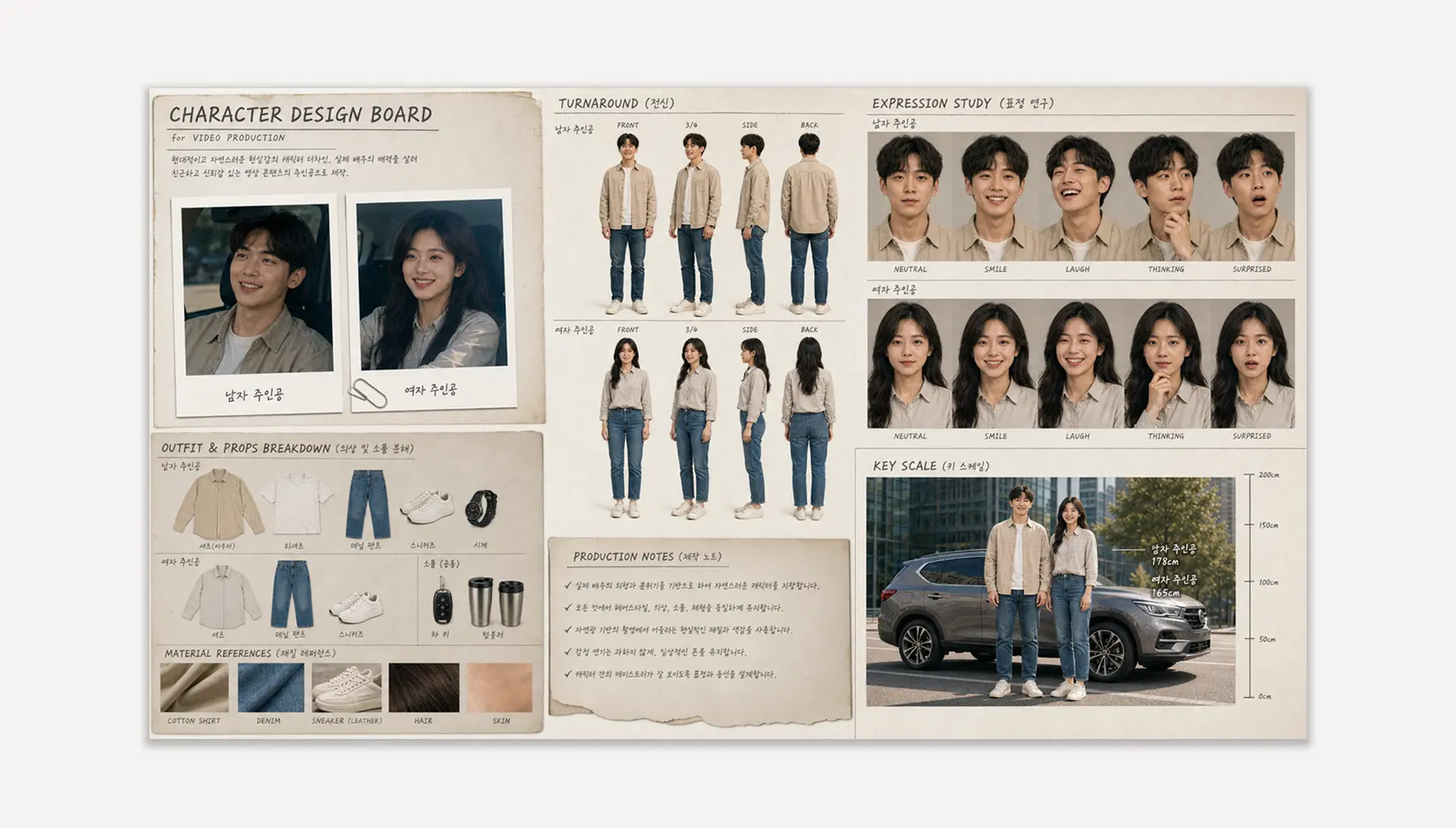
캐릭터보드는 주인공의 외형을 담은 이미지 한 장이에요. 이것도 이미지 생성에서 만들면 돼요. 이후 장면을 만들 때마다 이 이미지를 레퍼런스로 첨부하면, 주인공 외형이 그대로 유지돼요.
5단계 : 씬 이미지 만들기
이제 스토리보드를 씬 단위로 쪼개서 이미지로 만들 차례예요.
방법은 간단해요. 스토리보드에서 한 장면만 캡처해서 이미지 스튜디오에 첨부하세요. 그리고 "이 장면을 이렇게 연출하고 싶어"라고 설명하면, 다이비가 이미지를 뽑아낼 프롬프트를 알려줘요. 앞서 만든 캐릭터보드도 함께 첨부하면 주인공 외형이 흔들리지 않아요.
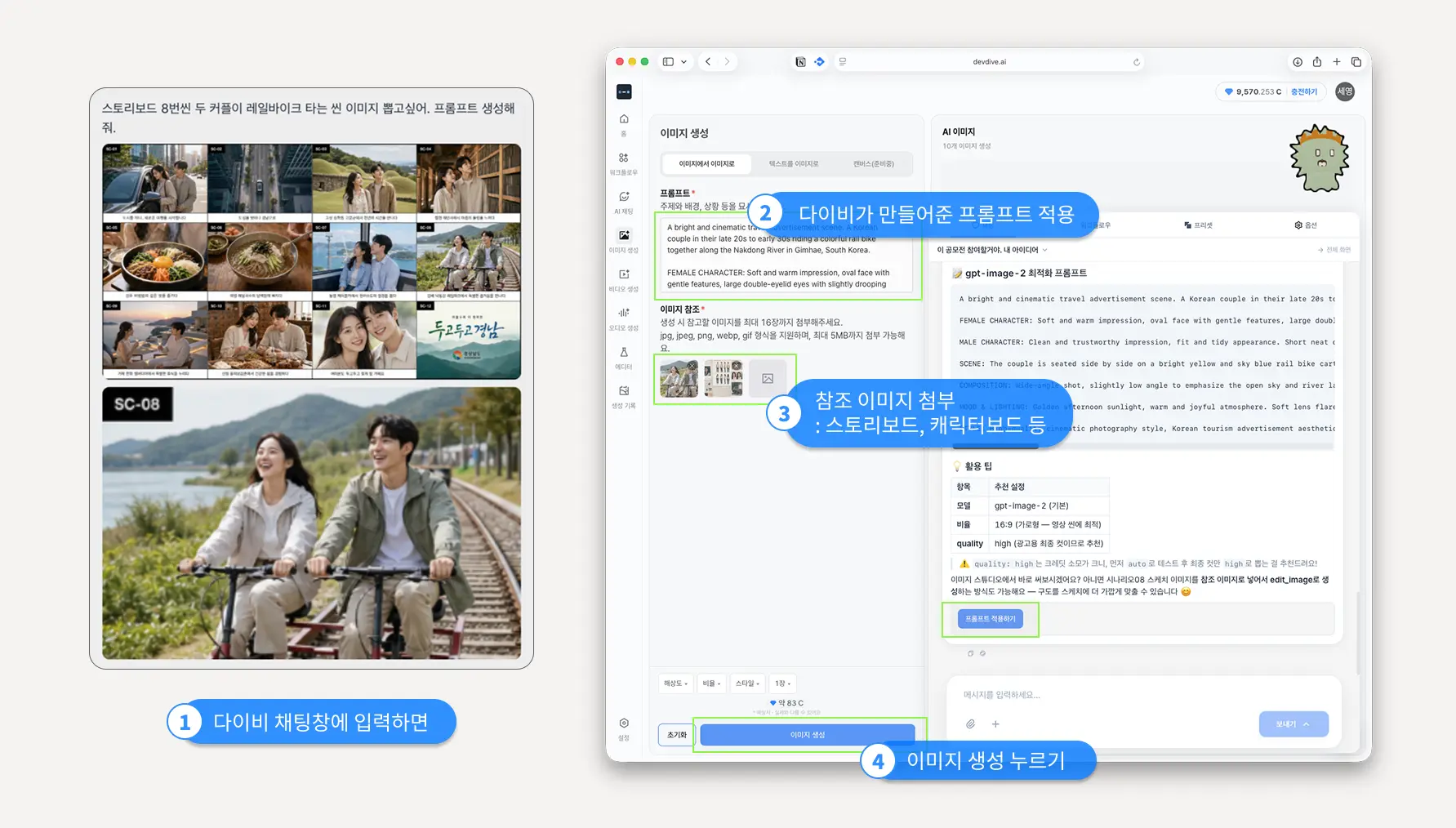
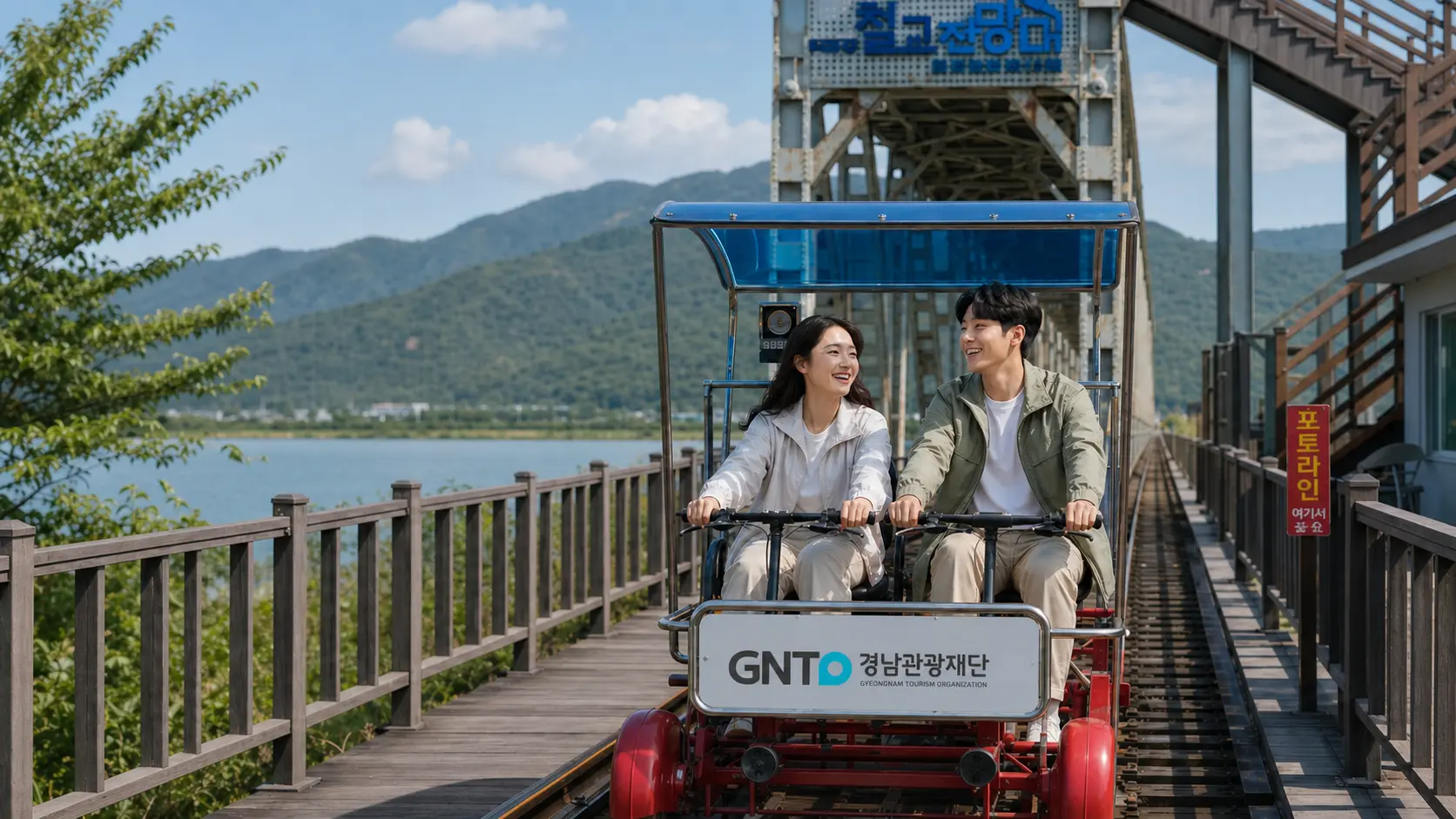
씬 개수만큼 이 과정을 반복하면 돼요. 씬 8은 이렇게 완성됐네요!
6단계 : 씬을 영상으로 바꾸기
이미지가 준비됐으면, 이제 움직이는 영상으로 바꿀 차례예요.
앞에서 다이비는 원하는 용도에 맞게 직접 만들어 쓸 수 있다고 했죠? 데브다이브에는 해피홀스라는 영상 생성 AI가 통합돼 있는데, 여기에 최적화된 전용 다이비를 만들 수 있어요. 해당 다이비를 선택해 원하는 장면을 설명하면, 아래 채팅처럼 해피홀스에 딱 맞는 프롬프트를 만들어줘요.
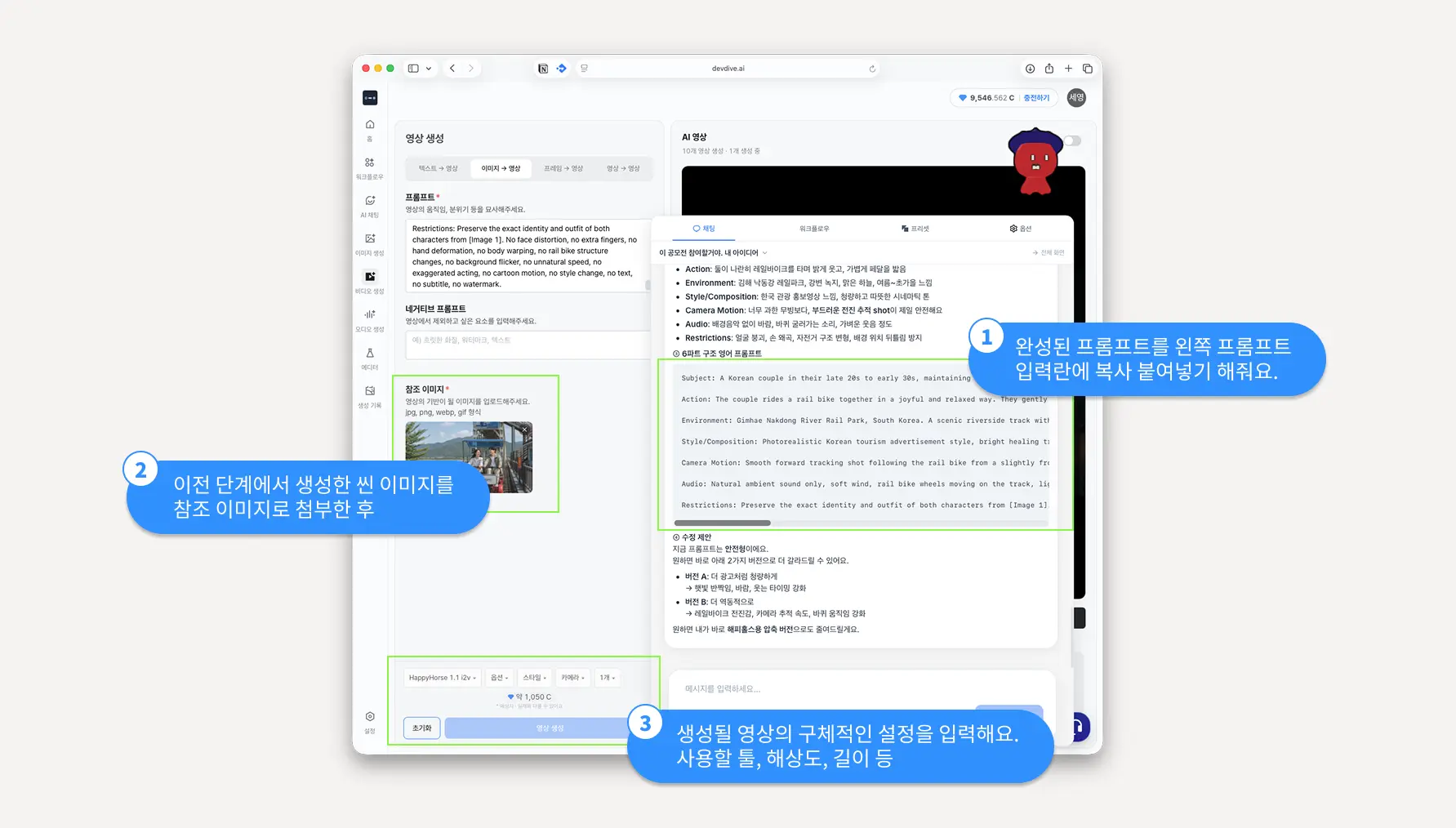
이렇게 만든 프롬프트로 영상을 생성하면 돼요. 구성한 씬 개수만큼 영상을 만들어야해요.
씬 8은 이렇게 완성됐어요.
7단계 : 나레이션 만들기
이제 영상에 목소리를 입힐 차례예요.
데브다이브의 오디오 생성 기능을 쓰면 돼요. 대사가 될 텍스트를 입력하고, 목소리 톤과 성별, 감정을 선택하면 나레이션이 완성돼요.
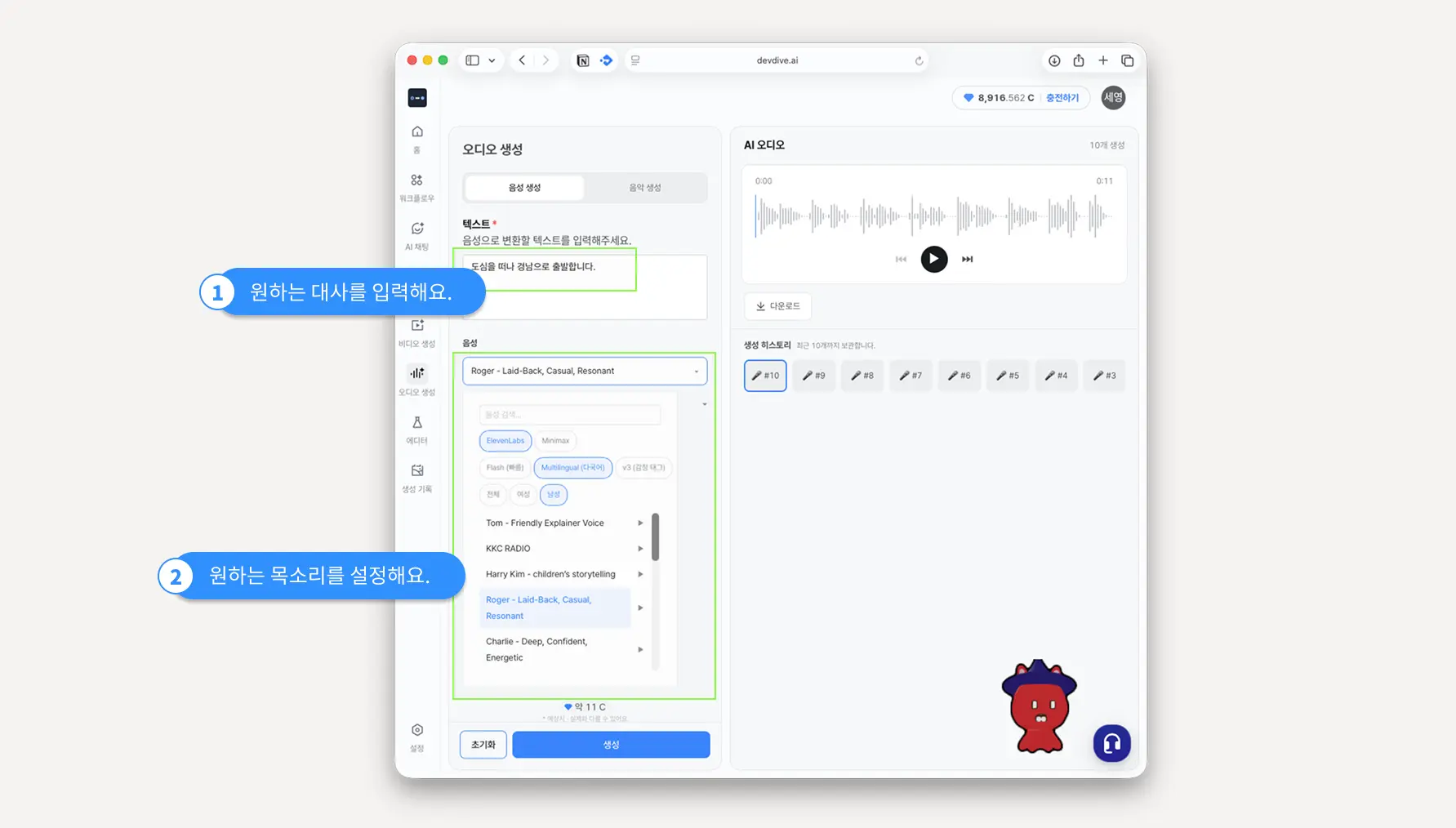
이런 나레이션이 생성됐어요.
8단계 : 배경음 만들기
편집할 때 무료 배경음악을 써도 괜찮아요. 하지만 영상 분위기에 더 딱 맞는 곡을 원한다면, 오디오 생성 기능으로 직접 만들 수도 있어요.
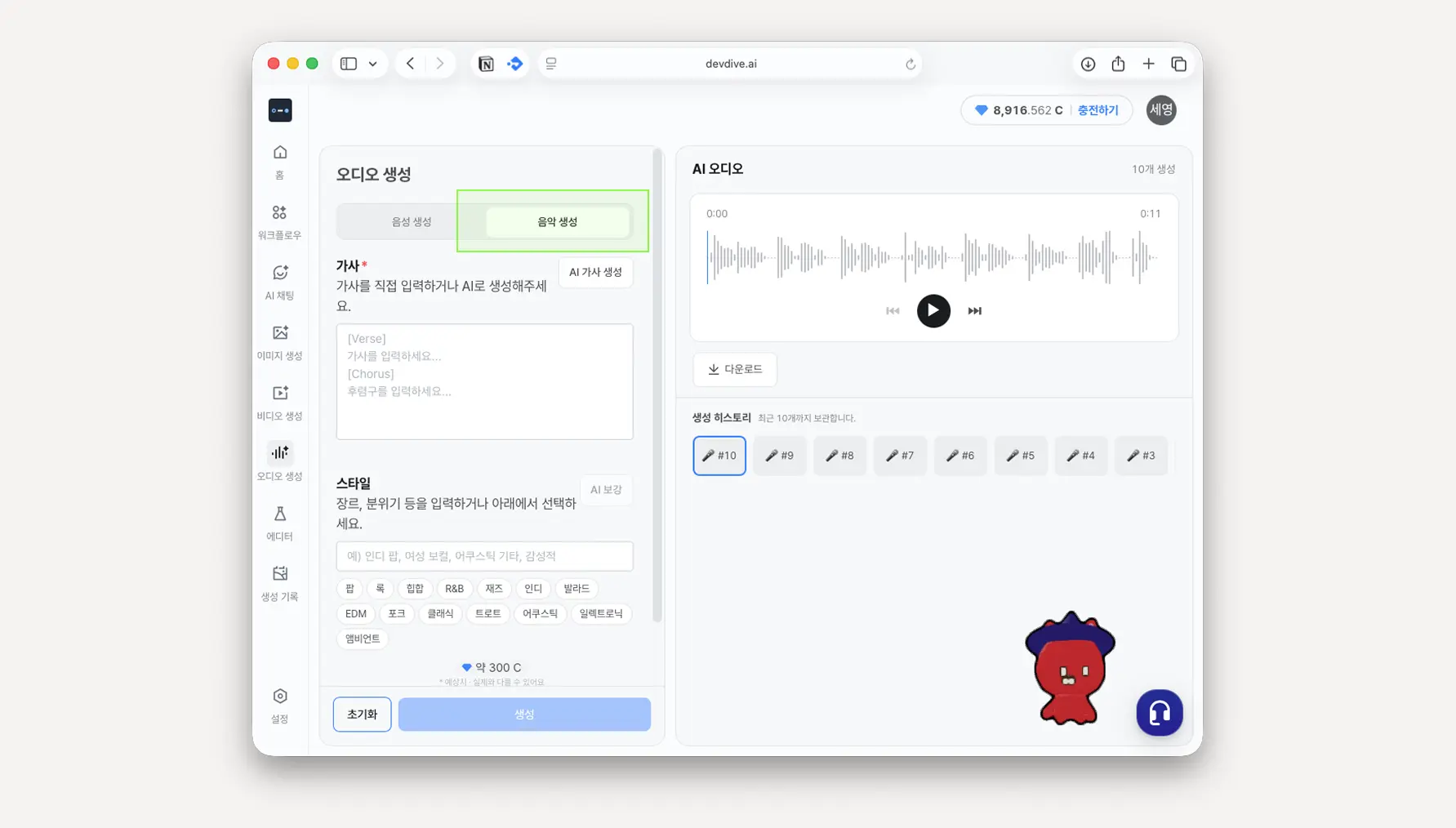
9단계 : 편집해서 완성하기
씬 영상, 나레이션, 배경음이 모두 준비됐어요. 이제 이 소재들을 이어붙여서 하나의 영상으로 완성할 차례예요.
편집도 데브다이브 안에서 끝낼 수 있어요. 비디오 에디터의 타임라인에 씬 영상을 올려 순서대로 이어붙이고 나레이션과 배경음을 각각의 트랙으로 얹으면 돼요. 자막은 직접 입력해도 되고 영상 속 음성을 인식해 자동으로 만들 수도 있어요. 폰트와 스타일도 자막별로 바꿀 수 있죠. 스티커나 효과까지 더했다면 mp4 파일로 내보내면 끝. 출품 규격에 맞는 영상이 완성돼요.
소재를 만든 곳에서 편집까지 끝나니 파일을 옮겨 다닐 필요가 없어요. 물론 무료예요.
비디오 에디터로 편집해보기 →어떤 영상이 완성되었을까요?
데브다이브로 만든 더 많은 영상을 확인해보세요.
더 많은 완성작 구경하기 →직접 해보는게 가장 빨라요
여기까지 읽어보니 할 수 있을 것 같은데, 막상 시작하려니 또 막막해지죠.
가장 빠른 방법은 일단 직접 만들어보는 거예요. 데브다이브에는 AI 공모전 영상을 만드는 워크플로우가 이미 준비돼 있어요. 이 워크플로우를 그대로 따라 하면서, 내 아이디어만 채워보세요. 첫 영상은 생각보다 빨리 완성될 거예요.